
Vai al contenuto principale
Logo Telegram in italianoTelegramttelegramm-tx.com
Versione di riferimento 6.2.3

Come aggiornare Telegram su ogni dispositivo

Mantenere Telegram aggiornato migliora sicurezza, stabilità e accesso alle nuove funzioni. Qui trovi la procedura per Windows, macOS, Android e iPhone, più i rimedi se l’update non parte.

Icone delle piattaforme supportate da Telegram: Windows, Mac, Android e iOS
Prima di aggiornare

Come controllare la versione installata

Su Desktop apri Impostazioni › Aiuto: trovi il numero di versione accanto al nome dell’app. La build di riferimento di questo sito è la 6.2.3. Su Android e iPhone lo stesso dato compare in Impostazioni › Telegram (oppure nella scheda dell’App Store).

Non serve aggiornare tutti i dispositivi nello stesso momento: le chat cloud restano sincronizzate anche se il telefono e il computer hanno numeri di versione diversi.

  • Annota la versione prima e dopo l’update
  • Chiudi Telegram completamente prima di reinstallare
  • Le chat cloud non vengono cancellate dall’aggiornamento
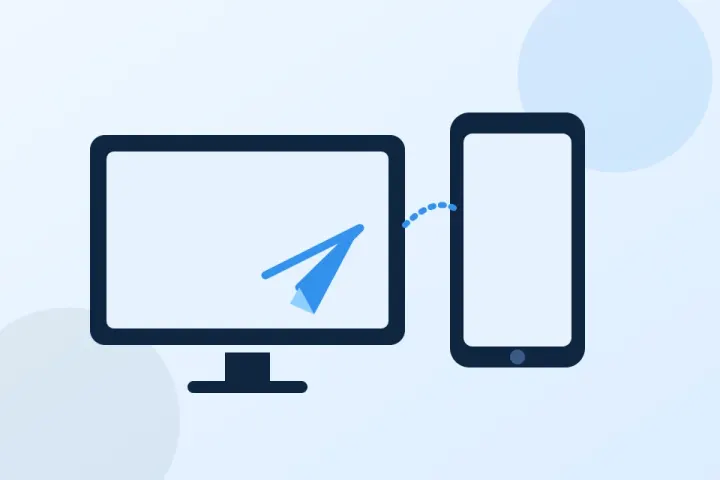
Illustrazione di Telegram su computer e smartphone collegati

Procedure per piattaforma

Ogni sistema ha un percorso leggermente diverso: segui il blocco che corrisponde al tuo dispositivo.

Windows — Telegram Desktop

  1. 1Apri Telegram e vai in Impostazioni › Aiuto.
  2. 2Se è disponibile un aggiornamento, compare il pulsante per scaricarlo.
  3. 3Conferma e riavvia l’app: la nuova versione si applica automaticamente.
  4. 4In alternativa scarica di nuovo l’installer dalla pagina di download e avvialo sopra l’installazione esistente: le chat restano intatte.
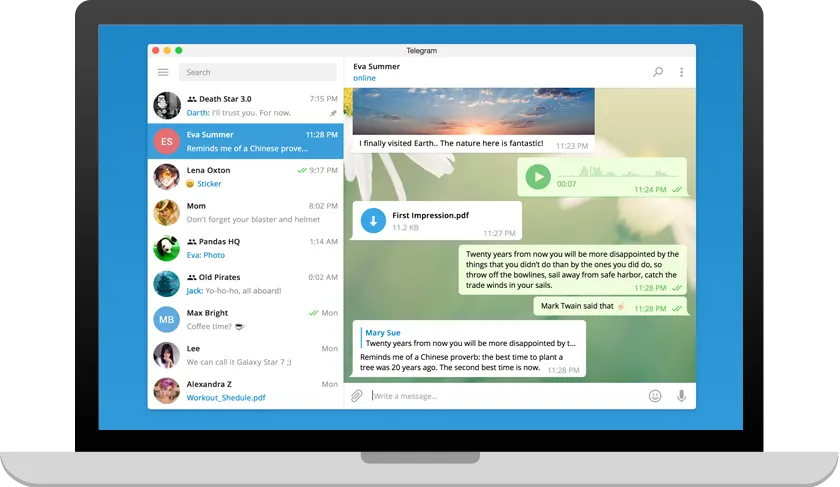
Interfaccia di Telegram Desktop su un computer Windows

macOS — app nativa

  1. 1Apri Telegram dal Dock o da Applicazioni.
  2. 2Controlla Impostazioni › Aiuto per eventuali update.
  3. 3Se usi una build scaricata dal sito, puoi sostituire l’app trascinando la nuova versione in Applicazioni.
  4. 4Al riavvio verifica il numero di versione nella stessa sezione Aiuto.
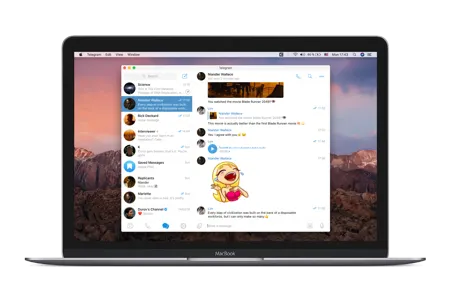
Telegram per macOS aperto su un MacBook

Android — pacchetto APK

  1. 1Scarica l’APK aggiornato dalla pagina di download.
  2. 2Apri il file e conferma l’installazione sopra la versione già presente.
  3. 3Non serve disinstallare: i dati dell’account restano sul dispositivo e nel cloud.
  4. 4Al primo avvio concede di nuovo i permessi solo se il sistema li richiede.
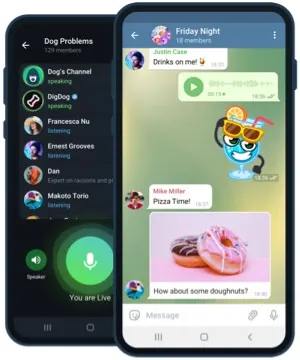
Telegram per Android e iPhone con chat di gruppo e chat vocale

iPhone e iPad — App Store

  1. 1Apri l’App Store e tocca la scheda del tuo profilo.
  2. 2Scorri fino a Telegram e premi Aggiorna, oppure apri la scheda dell’app e aggiorna da lì.
  3. 3Attendi il completamento del download e riapri Telegram.
  4. 4Le chat cloud restano sincronizzate senza passaggi aggiuntivi.
Telegram disponibile su computer e telefono

Se l’aggiornamento non funziona

L’aggiornamento non compare

Chiudi completamente Telegram e riaprilo. Su Windows controlla di non avere una seconda istanza in esecuzione nella tray. Se usi una rete aziendale, prova una connessione diversa.

Spazio insufficiente

Libera qualche centinaio di megabyte prima di installare. Su Android puoi svuotare la cache multimediale da Impostazioni › Dati e archiviazione senza perdere le chat.

Antivirus blocca il nuovo installer

Alcune suite analizzano i file .exe appena scaricati. Ripristina il file dalla quarantena oppure scaricalo di nuovo dalla pagina di download e ripeti l’installazione.

Versione diversa tra telefono e PC

Non è un problema: le chat cloud restano compatibili. Aggiorna ogni dispositivo quando ti è comodo; non serve allineare i numeri di versione nello stesso giorno.

Sicurezza

Perché conviene restare aggiornati

Le nuove versioni correggono vulnerabilità, migliorano la gestione della memoria e introducono piccoli affinamenti all’interfaccia. Restare indietro di molte versioni può esporre a bug già risolti o a incompatibilità con funzioni recenti dei gruppi e dei bot.

Dopo un aggiornamento importante controlla Impostazioni › Privacy e sicurezza: a volte compaiono nuove opzioni per le sessioni attive, i permessi dei media o le chat vocali.

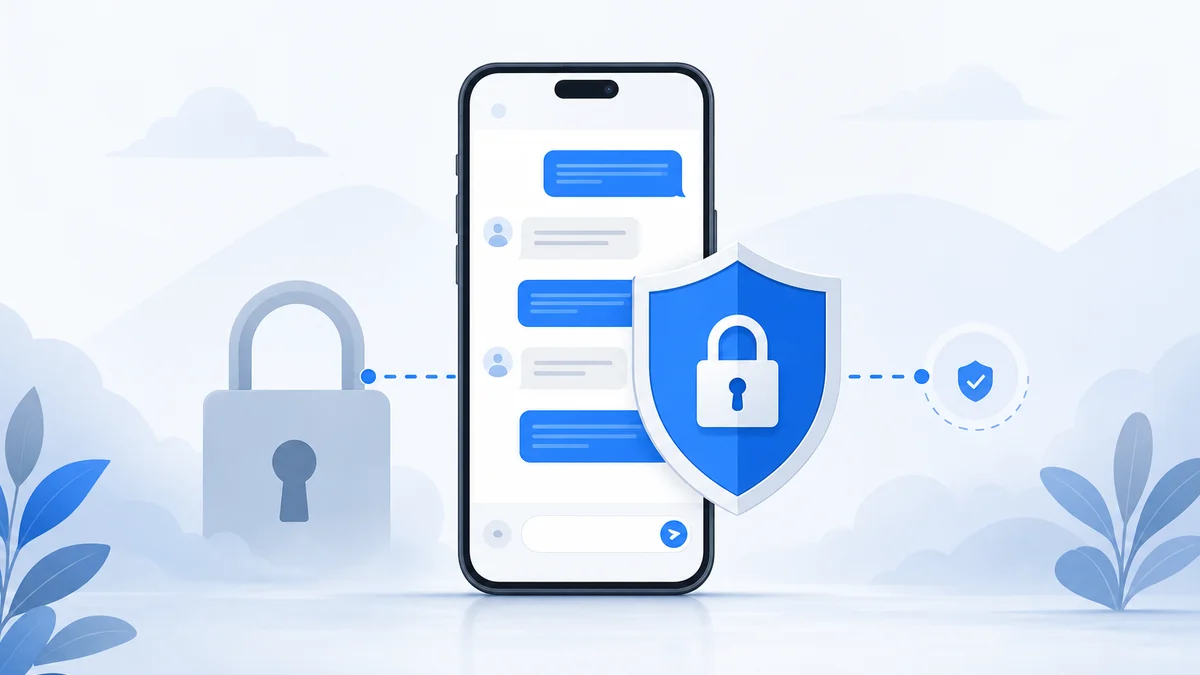
Impostazioni di privacy e protezione dell’account Telegram

Galleria dispositivi

  • Telegram sincronizzato su laptop, tablet e smartphone sullo stesso tavolo
    Aggiorna ogni dispositivo quando ti è comodo
  • Illustrazione del download di Telegram per computer e telefono
    Puoi sempre riscaricare l’ultima build
  • Portatile sulla scrivania con Telegram Desktop aperto per lavorare
    Su PC l’update spesso richiede solo un riavvio
  • Telegram per Android e iPhone con chat di gruppo e chat vocale
    Su mobile verifica la versione dopo l’installazione

Ricerche frequenti sull’aggiornamento

  • come aggiornare Telegram Desktop su Windows
  • aggiornare Telegram APK su Android
  • aggiornare Telegram su iPhone dall’App Store
  • Telegram non si aggiorna da solo
  • controllare la versione di Telegram installata
  • novità dell’ultima versione di Telegram

Continua con queste pagine

Scarica subito l’ultima build

Se preferisci non aspettare l’aggiornamento automatico, la pagina di download offre i pacchetti aggiornati per Windows, macOS, Android e iPhone.