
Backup e recupero delle chat di Telegram
A differenza di molte app di messaggistica, Telegram conserva le conversazioni cloud sul server: cambi telefono, accedi e le ritrovi. Qui spieghiamo cosa si sincronizza da solo, cosa resta legato al dispositivo e come esportare una cronologia quando serve una copia locale.

Il backup cloud è già attivo di default
Quando invii un messaggio in una chat normale, una copia cifrata viene conservata nell’archivio cloud collegato al tuo numero. Non serve un backup manuale settimanale: il recupero avviene al momento dell’accesso su un nuovo dispositivo.
La chat «Messaggi salvati» funziona come un archivio personale: puoi usarla per tenere link, bozze e documenti che vuoi ritrovare ovunque. I file fino a 2 GB restano disponibili finché non li cancelli tu.
- Nessuna app di backup di terze parti necessaria
- Sincronizzazione automatica tra telefono e computer
- Cronologia ricercabile anche dopo anni

Passaggi per passare a un nuovo telefono
La procedura è la stessa da Android a iPhone, da iPhone ad Android o tra due telefoni dello stesso sistema.
- 1
Installa Telegram sul nuovo dispositivo
Scarica il pacchetto corretto dalla pagina di download e completa l’installazione su Android, iPhone, Windows o macOS.
- 2
Accedi con lo stesso numero
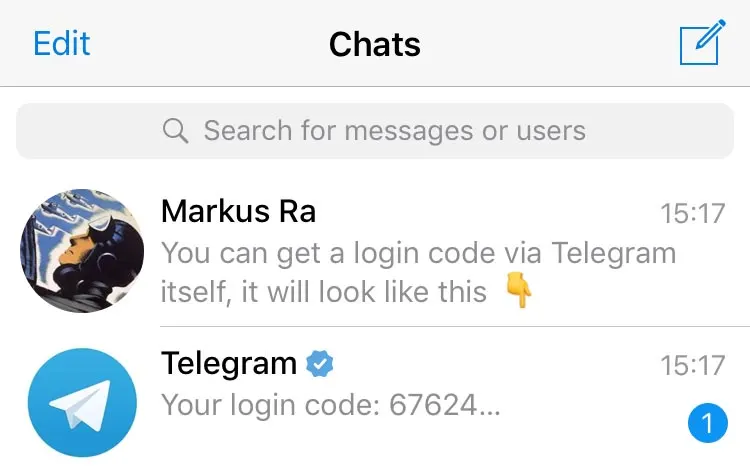
Inserisci il numero di telefono già registrato. Il codice di verifica arriva via SMS oppure in una sessione già attiva su un altro dispositivo.
- 3
Attendi la sincronizzazione cloud
Le chat normali, i media e i file presenti nel cloud si ricaricano da soli. La velocità dipende dalla connessione e dalla quantità di contenuti.
- 4
Controlla le sessioni attive
In Impostazioni › Dispositivi verifica che compaia il nuovo dispositivo e, se serve, chiudi le sessioni dei telefoni che non usi più.
Il codice di verifica protegge il trasferimento
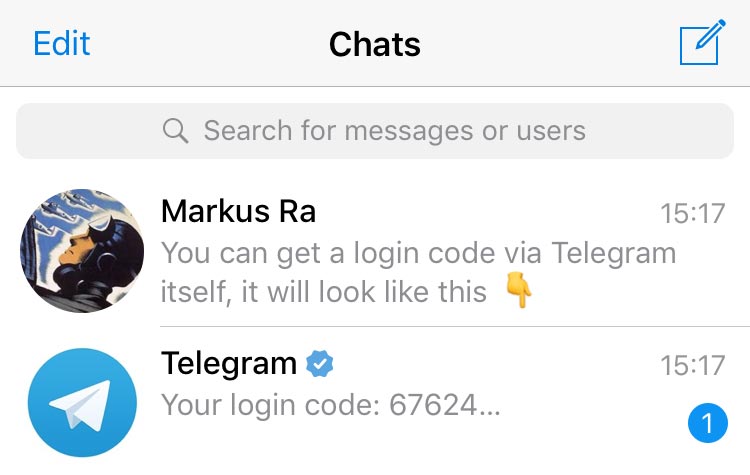
Quando accedi da un dispositivo nuovo, Telegram invia un codice di accesso. Se hai già una sessione attiva su computer o su un altro telefono, il codice arriva lì invece che via SMS: è un segnale che stai autorizzando tu l’accesso.
Se hai attivato la verifica in due passaggi, dopo il codice ti verrà chiesta anche la password aggiuntiva. È la protezione più efficace contro i tentativi di furto dell’account durante un cambio telefono.
Cosa si recupera e cosa no
Chat normali
Sono salvate nel cloud: le ritrovi su ogni nuovo accesso con lo stesso numero, anche mesi dopo.
Chat segrete
Usano cifratura end-to-end e restano solo sui due dispositivi originali. Non vengono trasferite automaticamente.
Media scaricati in locale
Le anteprime tornano dal cloud; i file già salvati nella galleria del telefono vecchio restano lì finché non li copi a mano.
Bottoni e sticker personalizzati
Gli sticker e le emoji preferite legati all’account si sincronizzano; i pacchetti installati localmente possono richiedere un nuovo download.
Esportare una chat in locale
Se ti serve una copia scaricabile — per archivio personale o per conservare prove documentali — Telegram Desktop permette di esportare una conversazione in HTML o JSON con i media allegati.
Da Telegram Desktop
- Apri Impostazioni › Avanzate › Esporta dati di Telegram.
- Scegli le chat, i tipi di media e il formato di output.
- Avvia l’esportazione e attendi il completamento.
- Conserva la cartella generata in un posto sicuro.
Consigli pratici
- Esporta solo le chat che ti servono: l’intero account può richiedere ore.
- Su connessioni lente limita i video in alta qualità.
- Non condividere file di esportazione: contengono messaggi privati.
- Per le foto di tutti i giorni basta la sincronizzazione cloud.
Immagini della sincronizzazione

Stesse chat su laptop, tablet e smartphone 
Documenti e media disponibili dal cloud 
Archivio cloud che collega due dispositivi 
Sincronizzazione tra sistemi operativi diversi
Ricerche correlate
- come recuperare le chat di Telegram su un nuovo telefono
- backup automatico delle conversazioni Telegram
- trasferire Telegram da Android a iPhone
- cosa succede alle chat segrete quando cambi dispositivo
- esportare la cronologia di una chat Telegram
- salvare foto e file di Telegram nel cloud
Continua con queste pagine
 Download per tutte le piattaformeInstaller per Windows, versione macOS, pacchetto APK e app per iPhone con requisiti e dimensioni.
 Guida all’installazioneProcedura passo a passo su Windows, macOS, Android e iPhone con i rimedi agli errori comuni.
 Sicurezza e privacyCifratura, chat segrete, verifica in due passaggi, sessioni attive e difesa dalle truffe.
 Telegram per PCPerché la versione desktop conviene, come collegarla all’account e quali scorciatoie usare.
 Domande frequentiSedici risposte su download, installazione, compatibilità, spazio occupato e sicurezza.
Stai cambiando telefono adesso?
Installa Telegram sul nuovo dispositivo, accedi con lo stesso numero e lascia che il cloud ricostruisca le conversazioni. Poi chiudi le sessioni vecchie dalle impostazioni di sicurezza.