
Telegram per PC: schermo grande, tastiera e file pesanti
Sul computer Telegram cambia ritmo: scrivi più veloce, trascini i documenti direttamente nella conversazione e gestisci decine di chat con le cartelle. Questa pagina spiega quando conviene installare l’app desktop, quando basta il client nel browser e come configurare tutto in italiano.
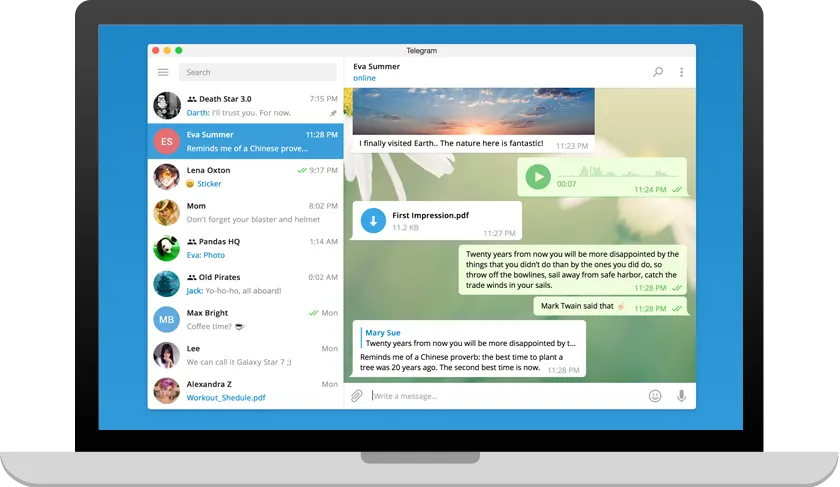
Quello che sul telefono richiede tre passaggi, sul computer ne richiede uno
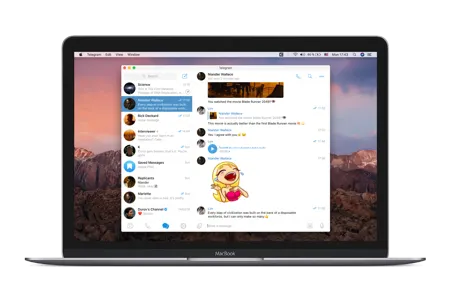
La finestra desktop mostra contemporaneamente elenco chat, conversazione e anteprima dei contenuti: ritrovi un allegato di due mesi prima senza uscire dalla discussione in corso.
L’invio di file pesanti diventa banale: trascini una cartella compressa da 1,5 GB nella chat e il caricamento continua in background mentre continui a scrivere.
- Copia e incolla di immagini direttamente dagli appunti
- Anteprima dei documenti senza scaricarli
- Cartelle chat per separare lavoro, famiglia e canali
- Sessione indipendente dal telefono

Telegram Desktop o Telegram Web?
Entrambe le versioni mostrano le stesse conversazioni, ma cambiano comodità e privacy. La regola pratica: app installata sul computer personale, client web su postazioni condivise.
| Aspetto | App desktop | Client web |
|---|---|---|
| Installazione | File da installare una volta sola | Nessuna installazione, si apre nel browser |
| Notifiche | Integrate nel sistema operativo | Solo con la scheda del browser aperta |
| Scorciatoie da tastiera | Complete, personalizzabili | Limitate a quelle del browser |
| Più account insieme | Fino a diversi profili nella stessa finestra | Uno per sessione del browser |
| File di grandi dimensioni | Trascinamento diretto nella chat | Caricamento dal selettore file |
| Computer condivisi | Sconsigliato: resta installato | Ideale: chiudi la sessione e non lasci tracce |
Requisiti di sistema consigliati
Windows
- Minimi
- Windows 10 a 64 bit, 2 GB di RAM, 500 MB liberi
- Consigliati
- Windows 11, 4 GB di RAM, unità SSD per la cache
macOS
- Minimi
- macOS 10.15 Catalina, 2 GB di RAM
- Consigliati
- macOS 13 o successivo su chip Apple Silicon
Browser
- Minimi
- Versione recente di Chrome, Edge, Firefox o Safari
- Consigliati
- Browser aggiornato con notifiche attive
Scorciatoie che fanno risparmiare tempo
Sei combinazioni bastano per muoversi tra decine di conversazioni senza toccare il mouse.
| Ctrl + F | Cerca dentro la conversazione aperta |
|---|---|
| Ctrl + N | Inizia una nuova chat o un nuovo gruppo |
| Ctrl + Shift + ↑ / ↓ | Passa alla chat precedente o successiva |
| Ctrl + 1…8 | Salta direttamente a una delle prime chat fissate |
| Ctrl + W | Riduci la finestra nell’area di notifica |
| Ctrl + E | Apri la ricerca globale tra chat e messaggi |
Problemi tipici sul computer
La cache occupa troppo spazio
Entra in Impostazioni › Dati e archiviazione, imposta un tetto massimo per la cache e scegli quali file scaricare automaticamente. Svuotare la cache non cancella i messaggi, che restano nel cloud.
Le notifiche non compaiono
Su Windows verifica che l’app non sia bloccata dall’assistente notifiche e che sia autorizzata in Impostazioni di sistema › Notifiche. Su macOS controlla il permesso in Privacy e sicurezza.
L’app si avvia in inglese
La lingua segue il sistema al primo avvio: cambiala in Impostazioni › Lingua scegliendo Italiano, l’impostazione si sincronizza con le altre sessioni.
Voglio usare due numeri
Dal menu principale scegli «Aggiungi account» e inserisci il secondo numero: passi da un profilo all’altro senza uscire, con notifiche separate per ciascuno.
Ricerche correlate su Telegram per PC
- Telegram per PC in italiano ultima versione
- differenza tra Telegram Desktop e Telegram Web
- usare Telegram sul computer senza telefono
- scorciatoie da tastiera di Telegram Desktop
- due account Telegram sullo stesso computer
- Telegram portatile su chiavetta USB
Per scaricare l’installer vai alla pagina di download; se cerchi le impostazioni che proteggono la sessione sul computer leggi la sezione sicurezza e privacy.
Continua con queste pagine
 Download per tutte le piattaformeInstaller per Windows, versione macOS, pacchetto APK e app per iPhone con requisiti e dimensioni.
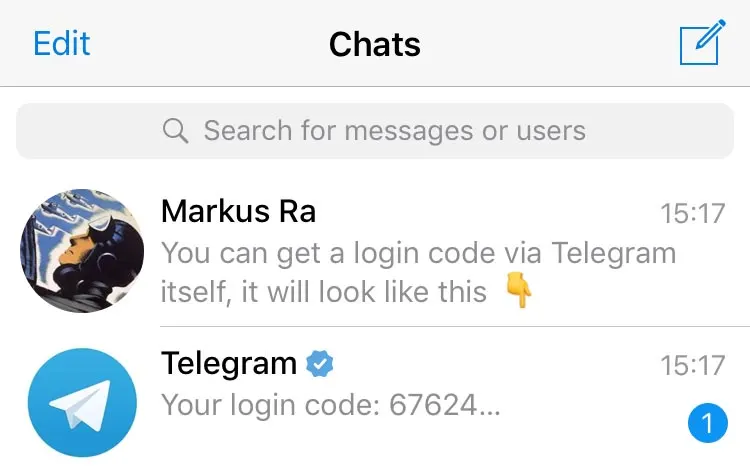 Guida all’installazioneProcedura passo a passo su Windows, macOS, Android e iPhone con i rimedi agli errori comuni.
 Sicurezza e privacyCifratura, chat segrete, verifica in due passaggi, sessioni attive e difesa dalle truffe.
 Funzioni principaliMessaggi modificabili, archivio cloud, file fino a 2 GB, cartelle, chiamate e automazioni.
 Gruppi, canali e botCreare community ordinate, moderare con permessi granulari e automatizzare con i bot.
 Articoli e novitàApprofondimenti sulle nuove versioni, impostazioni utili e consigli d’uso quotidiano.
Installa Telegram sul computer
L’installer per Windows è il primo elemento della pagina di download, seguito dalla versione per macOS e dal client web da usare sulle postazioni condivise.
- Telegram per PC in italiano ultima versione
- differenza tra Telegram Desktop e Telegram Web
- usare Telegram sul computer senza telefono
- scorciatoie da tastiera di Telegram Desktop
- due account Telegram sullo stesso computer
- Telegram portatile su chiavetta USB