
Telegram Desktop o Telegram Web: quale ti serve davvero
Entrambe le versioni mostrano le stesse chat sincronizzate, ma cambiano installazione, notifiche e comfort d’uso. Questa pagina confronta i due client punto per punto, così scegli senza indovinare.

Desktop: pensato per chi sta ore al computer
Telegram Desktop è un’applicazione nativa: resta nel menu Start o nel Dock, riceve notifiche di sistema e ti permette di lavorare con tre colonne, cartelle chat e scorciatoie. Se rispondi a messaggi mentre scrivi documenti o guardi un foglio di calcolo, questa è di solito la scelta più comoda.
Puoi tenere più account, aprire chat in finestre separate e trascinare file direttamente dalla cartella Download. Per chi cerca «Telegram per PC in italiano» è il percorso raccomandato.
- Notifiche native anche a finestra chiusa
- Scorciatoie da tastiera complete
- Ideale su computer personale Windows o Mac
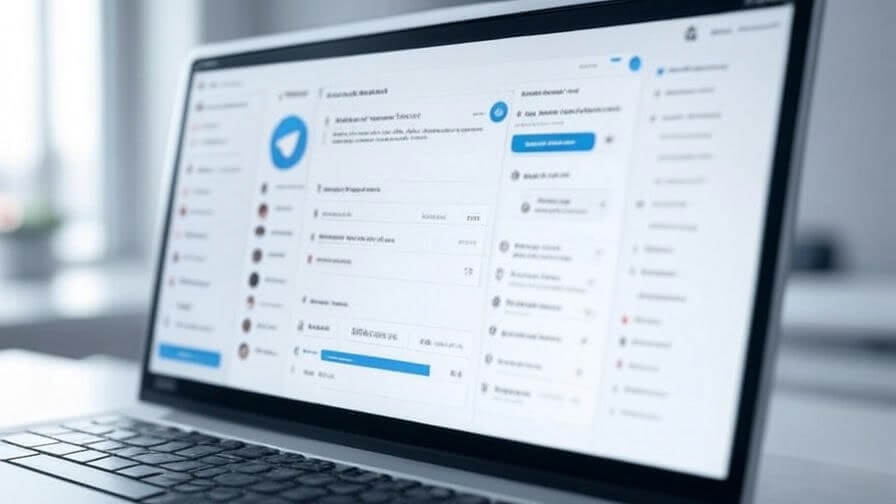
Web: zero installazione, massima flessibilità
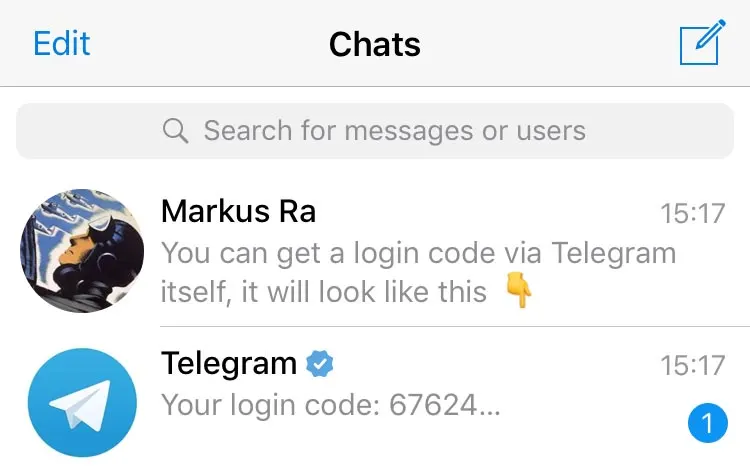
Telegram Web gira nel browser: apri la scheda, scansiona il codice QR dal telefono o digita il codice di accesso e sei dentro. Non lascia un’app sul disco e ti consente di uscire chiudendo semplicemente la scheda.
È la soluzione pratica su PC bloccati dalle policy aziendali, su postazioni condivise o quando hai bisogno solo di recuperare un file senza installare nulla.
- Nessun file .exe o .dmg da gestire
- Sempre aggiornato lato server
- Accesso rapido con codice QR
Tabella di confronto rapido
Una lettura veloce dei criteri che contano di più quando si sceglie il client da usare sul computer.
| Criterio | Telegram Desktop | Telegram Web |
|---|---|---|
| Installazione | Serve scaricare un file e installarlo una volta | Nessuna installazione: basta un browser aggiornato |
| Notifiche di sistema | Native, anche con la finestra chiusa | Dipendono dal browser e dalle autorizzazioni |
| Scorciatoie da tastiera | Complete e personalizzabili | Base, sufficienti per rispondere ai messaggi |
| Trascinamento file | Dal desktop o dal Finder/Esplora file | Possibile, ma meno fluido |
| Computer condiviso o aziendale | Lascia una sessione sul disco | Ideale: chiudi la scheda e la sessione è più facile da gestire |
| Uso offline parziale | Può mostrare le chat già scaricate | Richiede connessione continua |
| Aggiornamenti | Automatici o da Impostazioni › Aiuto | Sempre l’ultima versione del server |
| Occupazione disco | Poche decine di MB + cache | Solo la cache del browser |
Scegli Desktop se…
- Usi Telegram ogni giorno sul tuo computer personale
- Vuoi notifiche affidabili mentre lavori in altre finestre
- Trascini spesso file, foto e cartelle nelle chat
- Preferisci scorciatoie da tastiera e finestre multiple
Scegli Web se…
- Sei su un PC aziendale dove non puoi installare software
- Usi un computer di biblioteca, scuola o internet point
- Vuoi solo controllare un messaggio e chiudere tutto
- Non vuoi lasciare un’app installata sul disco
Immagini utili per capire la differenza
Anteprime dell’esperienza desktop e della sincronizzazione tra dispositivi: le chat restano le stesse, cambia solo il client.
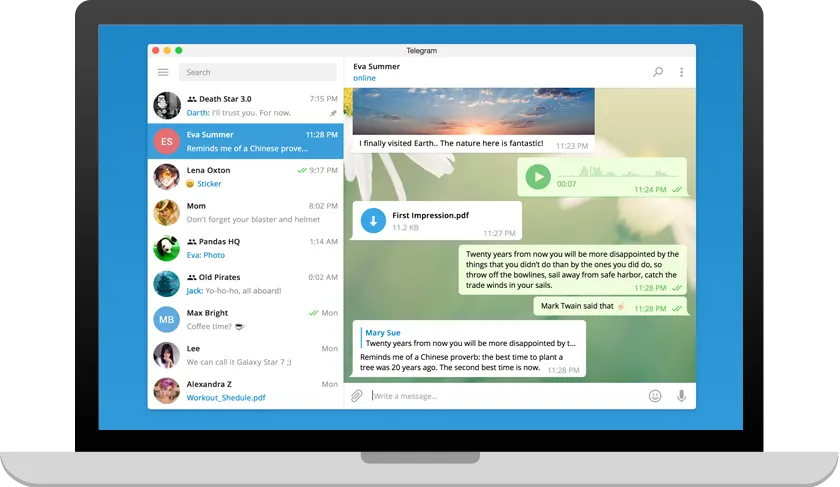
Interfaccia a tre colonne di Telegram Desktop su Windows 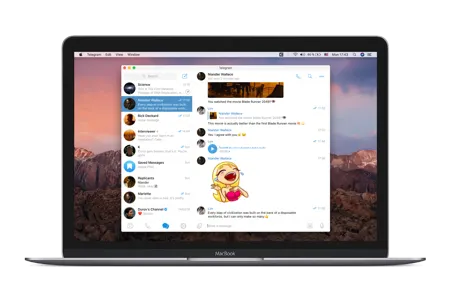
Telegram nativo su macOS con notifiche di sistema 
Le stesse conversazioni su computer e telefono 
Più chat aperte in contemporanea sul desktop
Puoi usare entrambe
Non c’è esclusione: puoi tenere Telegram Desktop a casa e aprire Telegram Web in ufficio. Le conversazioni cloud si aggiornano in tempo reale su tutte le sessioni. Le uniche chat che restano legate a un dispositivo specifico sono le chat segrete.
- differenza tra Telegram Desktop e Telegram Web
- quando usare Telegram nel browser
- vantaggi di Telegram Desktop su Windows
- Telegram Web senza installazione
- sincronizzazione tra client desktop e web
- quale versione di Telegram scegliere sul computer
Continua con queste pagine
 Download per tutte le piattaformeInstaller per Windows, versione macOS, pacchetto APK e app per iPhone con requisiti e dimensioni.
 Telegram per PCPerché la versione desktop conviene, come collegarla all’account e quali scorciatoie usare.
 Guida all’installazioneProcedura passo a passo su Windows, macOS, Android e iPhone con i rimedi agli errori comuni.
 Domande frequentiSedici risposte su download, installazione, compatibilità, spazio occupato e sicurezza.
 Sicurezza e privacyCifratura, chat segrete, verifica in due passaggi, sessioni attive e difesa dalle truffe.
Pronto a scegliere la tua versione?
Nella pagina di download trovi l’installer Windows, il pacchetto macOS e il collegamento al client web, con requisiti e dimensioni del file.