
Guida all’installazione di Telegram passo a passo
Quattro procedure separate per Windows, macOS, Android e iPhone, la configurazione consigliata al primo avvio e una sezione dedicata agli errori che compaiono più spesso durante l’accesso.
Installare Telegram su Windows 10 e Windows 11
- 1
Apri la pagina di download e avvia il pacchetto per Windows: il file eseguibile arriva nella cartella Download del browser.
- 2
Fai doppio clic sul file. Se compare l’avviso SmartScreen scegli «Ulteriori informazioni» e poi «Esegui comunque».
- 3
Seleziona la cartella di destinazione: lascia il percorso predefinito per un’installazione classica oppure indica un’unità esterna se ti serve una copia portatile.
- 4
Al termine spunta «Avvia Telegram» e conferma. All’apertura inserisci il numero di telefono con prefisso +39 e digita il codice ricevuto.
- 5
Controlla la lingua in Impostazioni › Lingua e, se necessario, seleziona Italiano. Le chat salvate nel cloud si ricaricano automaticamente.
Installare Telegram su macOS
- 1
Avvia il download della versione per Mac dalla pagina dedicata: il file arriva nella cartella Download del Finder.
- 2
Apri l’immagine disco e trascina l’icona di Telegram nella cartella Applicazioni.
- 3
Al primo avvio conferma l’apertura; se il sistema chiede un’autorizzazione, vai in Impostazioni di sistema › Privacy e sicurezza e consenti l’esecuzione.
- 4
Accedi con il numero di telefono e autorizza la nuova sessione dal dispositivo dove Telegram è già attivo, se richiesto.
- 5
Attiva le notifiche quando il sistema le propone, così i messaggi compaiono nel Centro notifiche.
Installare il pacchetto APK su Android
- 1
Scarica il pacchetto APK dalla pagina di download usando il browser del telefono.
- 2
Se compare l’avviso sull’origine del file, apri le impostazioni proposte e consenti l’installazione da parte del browser o del gestore file utilizzato.
- 3
Tocca il file scaricato e conferma «Installa»: la procedura richiede pochi secondi.
- 4
Avvia l’app, inserisci il numero, digita il codice di verifica e concedi i permessi per notifiche e contatti se vuoi ritrovare le persone che già usano Telegram.
- 5
In Impostazioni › Dati e archiviazione imposta il download automatico dei media in base alla tua connessione, per non consumare traffico dati.
Installare Telegram su iPhone e iPad
- 1
Dalla pagina di download apri la scheda dell’app sullo store ufficiale Apple.
- 2
Tocca «Ottieni» e conferma con Face ID, Touch ID o password dell’ID Apple.
- 3
Apri l’app, inserisci il numero di telefono e inserisci il codice ricevuto via SMS o tramite un’altra sessione già attiva.
- 4
Consenti le notifiche per ricevere i messaggi anche con l’app chiusa e attiva il blocco con codice in Impostazioni › Privacy e sicurezza.
- 5
Su iPad puoi usare l’app in Split View per tenere le chat accanto ad altre applicazioni.

Prima configurazione consigliata
Quattro impostazioni da sistemare subito dopo il primo accesso: fanno la differenza tra un’app confusa e una che resta ordinata nel tempo.
Lingua e tema
Imposta l’italiano e scegli tema chiaro o scuro; su desktop puoi anche seguire automaticamente l’impostazione del sistema.
Notifiche
Decidi quali chat possono suonare: silenzia i canali informativi e lascia attive le conversazioni personali.
Cartelle chat
Crea almeno due cartelle, per esempio «Lavoro» e «Personale»: la barra laterale diventa immediatamente più leggibile.
Sicurezza
Attiva la verifica in due passaggi e il blocco con codice, poi controlla l’elenco delle sessioni collegate.
Errori frequenti e come risolverli
Il codice di verifica non arriva
Controlla la copertura, verifica che il numero inserito abbia il prefisso internazionale corretto e attendi il conto alla rovescia prima di chiedere un nuovo invio. Se hai già una sessione attiva su un altro dispositivo, il codice arriva direttamente in Telegram invece che via SMS.
L’antivirus blocca il file scaricato
Alcune suite di sicurezza mettono in quarantena i file eseguibili appena scaricati. Apri la cronologia della quarantena, ripristina il pacchetto e aggiungi un’esclusione temporanea per la cartella Download, poi ripeti l’installazione.
L’app si apre in inglese
Si tratta della lingua di sistema rilevata al primo avvio. Entra in Impostazioni › Lingua e seleziona Italiano: la traduzione si applica subito e viene propagata alle altre sessioni collegate.
Le chat non compaiono sul nuovo dispositivo
Assicurati di aver usato lo stesso numero di telefono del dispositivo precedente. Le conversazioni cloud si ricaricano in automatico, mentre le chat segrete restano per progetto sul dispositivo dove sono state create.
Il download si interrompe a metà
Riprova da una rete diversa: alcune connessioni aziendali interrompono il trasferimento dei file eseguibili. Controlla anche di avere spazio libero sufficiente sul disco di destinazione.
L’installer chiede permessi di amministratore
Serve per creare i collegamenti di sistema. Se non hai quei permessi, scegli l’installazione nella cartella utente: Telegram funziona senza privilegi elevati.
Aggiornare o rimuovere l’applicazione
La versione desktop verifica da sola la presenza di aggiornamenti e li applica al riavvio; puoi forzare il controllo da Impostazioni › Aiuto. Su Android l’aggiornamento richiede il download del nuovo pacchetto, mentre su iPhone arriva dallo store. Per rimuovere l’app usa la disinstallazione standard del sistema: le conversazioni salvate nel cloud non vengono cancellate e restano disponibili al prossimo accesso.
Per la procedura completa di update leggi come aggiornare Telegram. Se stai cambiando telefono, la guida al backup e recupero chat spiega cosa viene sincronizzato automaticamente. Altre risposte sono nelle domande frequenti.

Immagini della procedura
Anteprime utili mentre segui i passaggi: codice di accesso, interfacce desktop e sincronizzazione tra dispositivi.
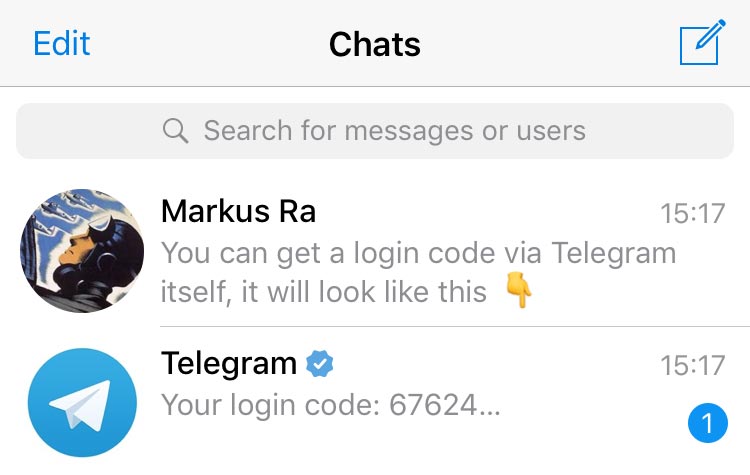
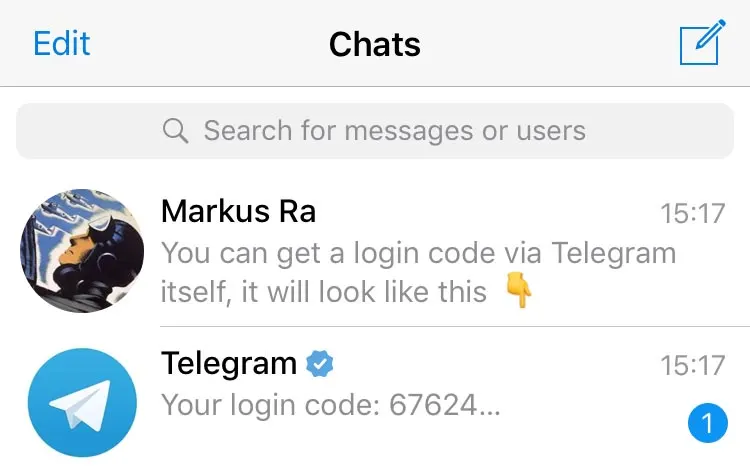
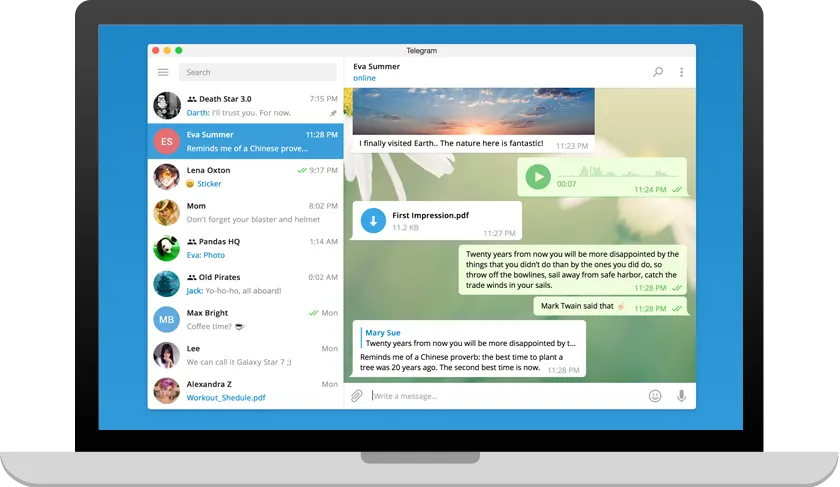
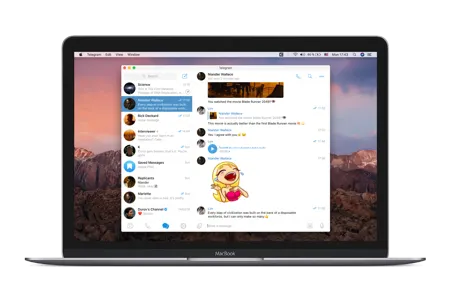
Codice di verifica al primo accesso Telegram Desktop appena installato su Windows Telegram per macOS dopo l’installazione 
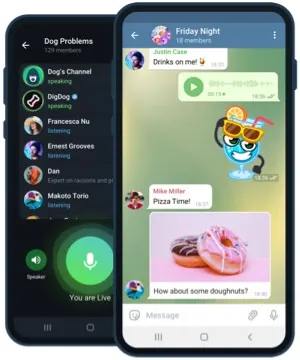
Chat sincronizzate su più dispositivi
Continua con queste pagine
 Download per tutte le piattaformeInstaller per Windows, versione macOS, pacchetto APK e app per iPhone con requisiti e dimensioni.
 Aggiornare TelegramProcedure per Windows, macOS, Android e iPhone, più i rimedi se l’update non parte.
 Backup e recupero chatCome trasferire le conversazioni su un nuovo telefono e cosa resta nel cloud.
 Telegram per PCPerché la versione desktop conviene, come collegarla all’account e quali scorciatoie usare.
 Desktop o Web?Tabella di confronto tra Telegram Desktop e Telegram Web: quando conviene ognuno.
 Sicurezza e privacyCifratura, chat segrete, verifica in due passaggi, sessioni attive e difesa dalle truffe.Domande frequentiSedici risposte su download, installazione, compatibilità, spazio occupato e sicurezza.
Scarica il pacchetto e segui la procedura
Con l’installer aperto in una finestra e questa guida nell’altra, l’installazione richiede meno di cinque minuti su qualsiasi sistema.